個別支援計画(原案・本案)の作成方法
対象サービス:就労継続支援A型、就労継続支援B型、就労移行支援、就労定着支援、自立訓練、生活介護、共同生活援助、障害児通所支援
個別支援計画(原案・本案)の作成手順をご説明します。
原案の作成
1. メインメニューの【利用者】をクリック
2. 個別支援計画書を作成する利用者名をクリック
3. 個別支援計画のタブをクリック
4.計画作成(案)の欄にある 「・・・」をクリック
支給決定情報を元に自動生成した予定表を元に個別支援計画の作成ができます
5. 個別支援計画(原案)の画面が表示されるので、必要事項を入力する
「他の支援計画から」ボタンを使用すると、過去に作成された個別支援計画の内容を引用することができます。
「計画作成日」を登録します。
「サービス管理責任者」や「担当者」の隣の🔎「検索マーク」をクリックすると、スタッフ情報に登録した職員様を選択できます。
6. 画面右上にある登録ボタンをクリック
内容を入力し、登録ボタンクリックします。
登録が完了すると、計画作成(案)の欄に作成日が反映されます。
7. 同意交付日を登録
同意サイン(案)に同意交付日が反映し、同意交付有無や日付の管理ができます。
本計画の作成
8. 計画作成(本)の欄にある 「・・・」をクリック
9. 原案の内容をコピーして作成する場合は【はい】を、コピーしない場合は【いいえ】をクリック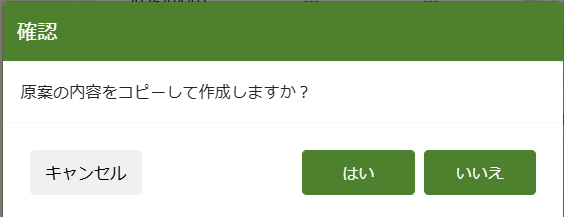
10. 必要事項を入力し登録

「交付方法」は2種類から選択いただけます。
①メールで交付する(同意文言のみ)を選択した場合、「説明を受けた上で同意いたします」という表記になります。
②紙で交付する(同意と交付文言)を選択した場合、「説明を受けた上で同意し、交付されました」という表記になります。
登録が完了すると、計画作成(本)の欄に「作成中」と表示されます。
11. 同意日・計画交付日を登録
計画作成(本)の欄に作成日が反映し、計画交付の欄に計画交付日が反映されます。
Related Articles
個別支援計画を原案のみで運用したい
対象サービス:就労継続支援A型、就労継続支援B型、就労移行支援、就労定着支援、自立訓練、生活介護、共同生活援助、障害児通所支援 初期値では、原案と本案を分けて作成する設定となっています。 個別支援計画を原案のみで運用する場合は、設定を変更することで可能です。 権限が「全体管理者」の方のみ操作可能です。 1. メインメニューの【設定】をクリック 2. 基本設定をクリック 3. 事業別設定をクリック 4. 「個別支援計画の作成」項目で、「原案のみ作成」を選択 5. 画面右上の「登録」ボタンをクリック ...個別支援計画を関係先事業所にメール送付したい
対象サービス:就労継続支援A型、就労継続支援B型、就労移行支援、自立訓練、生活介護、共同生活援助、障害児通所支援 個別支援計画は、関係先事業所にかべなしクラウド上でメール送信ができます。 1. メインメニューの【利用者】をクリック 2. 送信したい利用者の「個別支援計画」をクリックし、共有したい本案を開く 3. 「送信」ボタンをクリック 4. メール送信画面が表示されるので、送付したい関係先事業所を選択 関係先事業所への表示は、マスタ登録と利用者情報への紐づけ設定が必要です。 ...予定の作成方法(更新時)
対象サービス:就労継続支援A型、就労継続支援B型、就労移行支援、自立訓練、生活介護、共同生活援助、障害児通所支援 支給期間が更新される際の更新方法と予定の作成方法についてご説明します。 利用者詳細画面にて更新した支給期間を入力することで、更新後の個別支援計画やモニタリングの予定を自動生成することができます。 1. メインメニューの【利用者】をクリック 2. 支給情報タブを開き、支給決定情報(基本決定)の項目にある「+追加」をクリック ...タブレットで個別支援計画に電子サインをする方法
対象サービス:就労継続支援A型、就労継続支援B型、就労移行支援、自立訓練、生活介護、共同生活援助、障害児通所支援、相談支援 この記事では、タブレットやタッチパネル対応のノートパソコンを用いて、利用者に個別支援計画へデジタルで同意サインをもらう方法をお伝えします。 1. 対応する端末で、かべなしクラウドにログインする 2. 該当の事業所を選択する 3. 「個別支援計画」を選択する 4. 該当の利用者名を選択する 5. サインを行う個別支援計画を選択する ...ジェノグラム、エコマップの作成方法について
ジェノグラム、エコマップの作成方法についてご案内いたします。 1. 作成したい利用者を選択し、「基本2」を選択 2. 画面にある「家族関係」もしくは「社会関係」のマーク部分をクリック 3. 画面を開き、中央部分の表をクリックして必要情報を入力 基本的な使い方はこちら https://develop.dialogs.jp/geno/index.html#movies アイテム編集:男性、女性、本人などの人物項目をご選択いただけます。 ライン編集:各人物の関係性や連結線をご選択いただけます。 ...