電子証明書のインストールについて
対象サービス:就労継続支援A型、就労継続支援B型、就労移行支援、就労定着支援、自立訓練、生活介護、障害児通所支援、共同生活援助、相談支援
初めて国保連へ請求を行う際に必要な電子証明書のインストールについてご案内いたします。
参考:国保連マニュアル
1.電子請求受付システムを開きます
2.障害者総合支援の請求はこちらをクリックします
3.ログインをクリックします
4.「電子請求登録結果に関するお知らせ」に記載のID、パスワードを入力し、ログインします
5.証明書をクリックします
6.証明書の発行履歴にて、状況が【発行済み】になっていることを確認します。
7.証明書をダウンロード・インストールするを選択し、次へをクリックします
8.ダウンロードをクリックします
9.PC画面の右上にダウンロードされたデータが表示されるので、ファイルを開くをクリックします
10.現在のユーザーを選択し、次へをクリックします
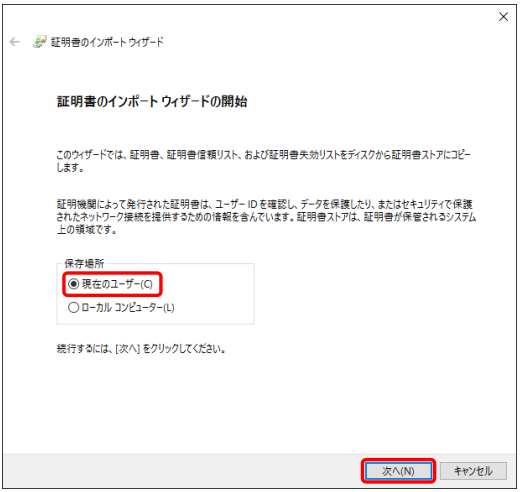
11.インポートするファイル名が表示されるので、このまま次へをクリックします。
12.証明書発行用パスワードを入力>すべての拡張プロパティを含めるにチェックを入れたら、次へをクリックします
13.証明書の種類に基づいて、自動的に証明書ストアを選択する(U)を選択し、次へをクリックします
14.【証明書のインポートウィザードの完了】画面が表示されるので、 完了をクリックします
15.インストールする電子証明書が正しいか確認するため、
以下画面の拇印欄の値を電子請求受付システムに掲載されている拇印の値と比較し、等しいか確認します。

拇印の値とは
電子請求受付システムの【FAQ一覧】画面の認証局証明書の拇印(フィンガープリント)を確認したいを参照ください。
16.以下の画面が表示されたらOKをクリックします
17.戻るをクリックします
ご案内は以上です。