工賃や食費を精算書・請求書・支払通知書に反映する方法
対象サービス:就労継続支援A型、就労継続支援B型(多機能型の場合)、就労移行支援、自立訓練、生活介護、障害児通所支援
この記事では、工賃や食費の請求書を発行する方法をお伝えします。
事前に必要な準備
以下の3ステップで行えます。
①月次締め処理を行う
②利用者清算に反映されていることを確認する
③請求書を発行する
それぞれ詳細の操作方法をご案内します。
①月次締め処理を行う
1.左メインメニュー「管理」から月次処理画面を開き、月次締め処理をクリック
2.確認が表示されるので、OKをクリック
締め処理済みの状態になり、「月次締め処理」ボタンが「月次解除処理」ボタンに変わります。※

3.精算の欄にあるサービスを選択
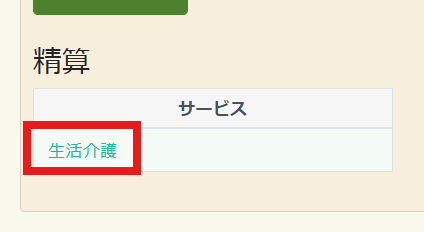
②利用者清算に反映されていることを確認する
③請求書を発行する
1.送信する利用者にチェックを入れ、精算書ボタンをクリック
一括出力は、1度に10名までです。
2. 精算書・請求書・支払通知書の3種類から選択
精算書 ・・・(支払)の欄と(請求)の欄を差引した結果をもとにした支払通知書または請求書を発行
請求書 ・・・ 請求合計をもとにした請求書を発行
支払通知書 ・・・ 支払合計をもとにした支払通知書を発行
3.支払期限を入力し、プレビューをクリック
プレビューを確認する前は、「メール送信」ボタンをクリックできないようになっています。
※メール件名・メール本文は、あらかじめ決まった文章をテンプレートとして登録しておくことができます。
4.プレビューを確認する
プレビュー画面が表示されるので、内容に誤りがないか確認します。
紙で手渡しで交付する場合は、この画面で印刷を行ってください。
5.メールを送信する
プレビューを終えると、「メール送信」ボタンがクリックできるようになっています。
クリックし確認ダイアログでOKを押すと、メールが送信されます。
利用者のメールソフトによっては迷惑メール等に振られることもありますので、正しく送付されたか、各利用者様へご確認ください。
送信が完了すると、各帳票の「交付」欄に送信日時が自動で記録されます。
手渡しで交付した場合は、交付欄をクリックし手動で日時を入力します。
Related Articles
かべなしクラウド月額料金の請求書を確認したい
対象サービス:就労継続支援A型、就労継続支援B型、就労移行支援、自立訓練、生活介護、共同生活援助、障害児通所支援、相談支援 この記事では、かべなしクラウドの請求書をご確認いただく際の手順をご案内いたします。 以下ご確認をお願いいたします。 弊社の請求書は、郵送による遅延や紛失を防ぎ、確実にお届けするため、 書類送付の電子化サービス「バクラク請求書発行」を利用して送付しております。 請求書の確認方法は以下となります。 ご確認のほどよろしくお願いいたします。 ━━━━━━━━━━━━━━━━━━ ■ ...月額料金の請求書送付先メールアドレスを変更したい
対象サービス:就労継続支援A型、就労継続支援B型、就労移行支援、自立訓練、生活介護、共同生活援助、障害児通所支援、相談支援 この記事では、かべなしクラウド月額料金の請求書送付先アドレスを変更される際のお手続きについてご案内いたします。 メールアドレスの変更をご希望の場合は、以下フォームよりお手続きをお願いいたします。 申請いただいた内容をもとに、弊社にて情報の変更対応を行います。 ...利用者に実費で請求する費用の登録方法
対象サービス:就労継続支援A型、就労継続支援B型、就労移行支援、自立訓練、生活介護 利用者へ負担金額の徴収(清算)をする場合、日別状況画面内に「実費列」を追加することで対応が可能です。 日別状況画面への「実費」列の追加には、事前設定が必要となります。 ご希望の場合は、以下の内容を問合せよりご連絡ください。 ・清算書や請求書に表示する名称(5文字以内) 例)食事代 問合せを送信する→ ■設定後の操作方法 ・日別状況>「表示切替」ボタン押下>「実費」列に金額を直接入力 ■清算書への反映 ...【就労B型向け新請求機能】再請求の手順
対象サービス:就労継続支援B型 返戻になった、過誤申請をした等、過去のサービス提供年月分を再請求する場合の操作方法についてご案内します。 再請求分の修正後、最新のサービス提供月分と合わせて「国保連請求データの作成」を行う手順となります。 1.メインメニュー「管理」内の「月次」をクリックし、再請求を行う過去のサービス提供月度を開く 2.「締め解除ボタンを表示」をクリックする 3.再請求を行う利用者の「解除」をクリックし、個別解除を行う ...